화면을 캡처해 AI나 동료에게 넘기기 전에, 가운데 말고 가장자리를 보세요
- 데이터보안
- AI활용
- 일하는방식
- 검증
- 캡처
메신저에서 알림 봇을 만드는 법을 안내서로 정리하던 날이었습니다. 봇을 만들어 주는 공식 대화 상대에게 새 봇을 만들어 달라고 하는 장면을 찍으려고 그 대화창을 열었습니다.
그런데 화면 위쪽에, 예전에 만들었던 봇의 접속 열쇠가 대화 기록에 그대로 남아 있었습니다. 그 열쇠만 있으면 누구든 그 봇을 제 것처럼 부릴 수 있습니다. 지금 하는 작업만 보고 있었다면, 그 줄까지 담긴 캡처를 안내서에 그대로 넣었을 겁니다.
한눈에 보기
핵심캡처는 내가 보던 곳만이 아니라 화면 전체를 가져갑니다.
보내기 전에 볼 가장자리 네 곳
- 왼쪽 목록 다른 대화·사람·회사 이름
- 스크롤 위 지난 대화의 비밀번호·열쇠·주소
- 위쪽 줄 계정 사진·이메일·탭 제목
- 알림 다른 사람이 보낸 메시지 미리보기
바로 할 일다음 캡처 한 장을 보내기 전에, 가운데 말고 이 네 곳을 먼저 보세요.
캡처는 내가 보던 곳만 가져가지 않습니다
화면을 찍을 때 우리 눈은 가운데, 지금 작업하는 곳에 가 있습니다. 공유하고 싶은 것도 거기뿐입니다. 하지만 캡처는 화면 전체를 가져갑니다. 눈이 안 가 있던 곳까지 그대로 따라갑니다.
요즘은 이 캡처를 사람에게만 보내지 않습니다. AI에게 「이 화면에서 오류가 뭔지 봐 줘」 하고 올리는 일이 많습니다. AI는 가운데만 보지 않습니다. 화면에 찍힌 글자를 전부 읽습니다. 왼쪽 목록의 대화 제목도, 알림 미리보기도 같이 읽습니다.
위험한 건 가운데가 아니라 가장자리입니다
그날 이후 캡처 전에 보는 곳이 네 군데로 정해졌습니다.
① 왼쪽 목록. 대화 앱이나 메일은 왼쪽에 다른 대화 목록이 붙어 있습니다. 거기엔 지인 이름, 다른 고객사 이름, 다른 프로젝트 제목이 보입니다. 그날도 왼쪽 대화 목록을 통째로 잘라 냈습니다.
② 스크롤 위. 이게 제일 놓치기 쉽습니다. 지금 화면 위쪽에 걸쳐 보이는 지난 대화에는, 예전에 붙여 넣은 비밀번호나 접속 열쇠, 개인 주소가 남아 있을 수 있습니다. 지금 하는 일만 보다가 과거를 놓칩니다.
③ 위쪽 줄. 브라우저 위쪽에는 계정 사진, 이메일 주소, 열어 둔 탭 제목, 즐겨찾기가 있습니다. 다른 날에는 설치 페이지를 찍다가 제 즐겨찾기 줄과 계정 사진이 같이 찍혀서, 그 줄만 잘라 내고 이어 붙였습니다.
④ 잠깐 뜬 알림. 찍는 순간 화면 구석에 뜬 메시지 미리보기는, 보낸 사람이 저에게만 보낸 말입니다.
| 볼 곳 | 거기 남아 있을 수 있는 것 | 찍기 전에 할 일 |
|---|---|---|
| 왼쪽 목록 | 다른 대화·사람·회사 이름 | 창 크기를 줄이거나 목록을 접은 뒤 찍기 |
| 스크롤 위 | 지난 대화의 비밀번호·열쇠·주소 | 새 대화에서 다시 하거나, 필요한 부분만 잘라 찍기 |
| 위쪽 줄 | 계정 사진·이메일·탭 제목·즐겨찾기 | 브라우저 창이 아니라 해당 영역만 찍기 |
| 알림 | 다른 사람이 보낸 메시지 미리보기 | 찍는 동안 알림 끄기 |
그날은 처음 찍은 캡처를 바로 지우고, 새로 만든 대화 부분만 잘라서 썼습니다. 새로 받은 열쇠도 회색으로 가렸습니다. 새 열쇠라도 안내서를 보는 사람에게는 필요 없는 정보입니다.
「나만 보는 화면」이라는 생각이 가장자리를 가립니다
이런 일이 쉽게 생기는 이유는, 내 화면을 나만 보는 화면으로 쓰기 때문입니다. 나만 볼 때는 왼쪽 목록도, 지난 대화도 전혀 문제가 없습니다. 문제는 그 화면이 캡처 한 번으로 남에게 가는 순간 생깁니다. 화면은 그대로인데 보는 사람이 바뀝니다.
남에게 줄 예시 답변 끝에 개인 메일 규칙이 붙어 나왔다는 글은 내 설정이 AI의 결과물 안으로 섞여 들어간 이야기였습니다. 이번 글은 결과물이 아니라 내가 찍은 화면에 내 것이 같이 찍혀 나가는 이야기입니다. 둘 다 「내 환경은 나만 본다」는 생각에서 시작합니다.
다음 캡처 한 장에서, 네 곳을 먼저 보십시오
다음에 화면을 찍어 AI나 동료에게 보낼 때, 보내기 전에 가운데 말고 가장자리를 한 번 훑어보십시오.
왼쪽 목록 · 스크롤 위 · 위쪽 줄 · 알림
네 곳 중 하나라도 지금 작업과 상관없는 게 보이면, 그 부분을 잘라 낸 뒤 보내면 됩니다. 몇 초면 되는 일입니다. 보낸 뒤에는 되돌릴 수 없습니다.
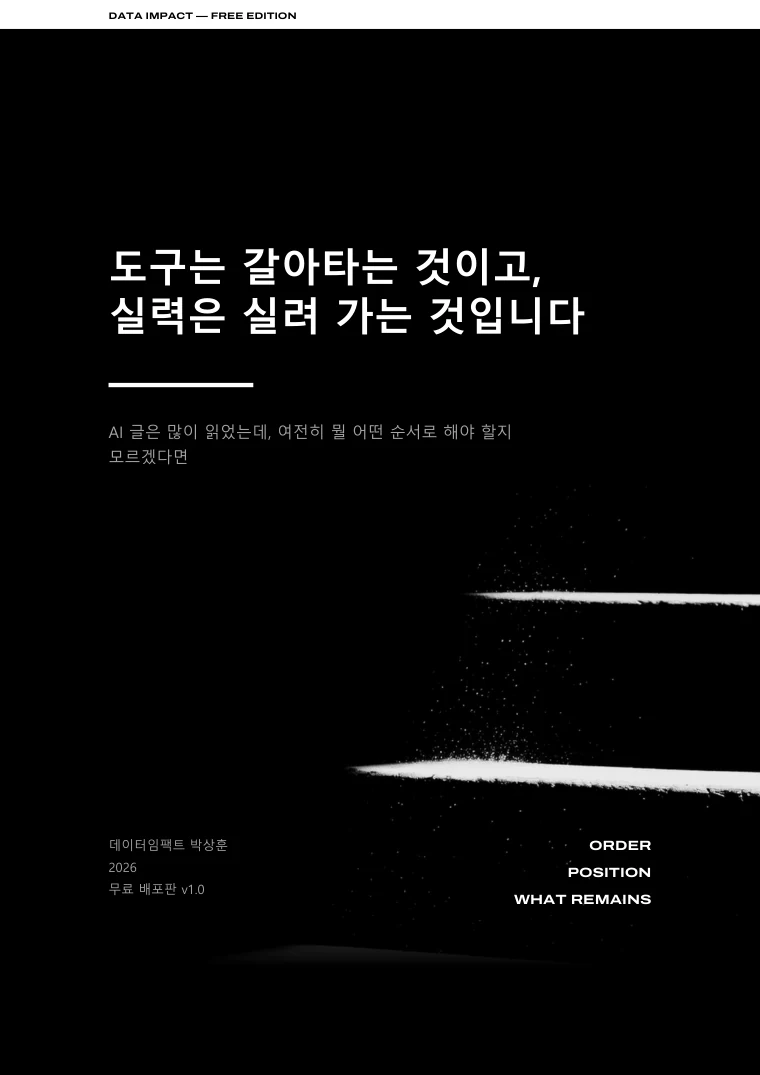
무료 이북
도구는 갈아타는 것이고, 실력은 실려 가는 것입니다
데이터임팩트 박상훈
AI 글은 많이 읽었는데 여전히 뭘 어떤 순서로 해야 할지 모르겠다면. 10년, 130여 건의 기업 교육 현장에서 정리한 순서 한 장을 담았습니다. 지금 내가 어디에 있는지, 도구가 바뀌어도 안 바뀌는 것은 무엇인지, 그리고 오늘 붙일 한 줄까지.
노트북용 데스크톱판과 휴대폰에서 확대 없이 읽히는 모바일판을 함께 보내드립니다. 화면 열람용이라 인쇄는 제한되어 있습니다.